
1) O que é um arquivo HAR?
O arquivo HAR (HTTP Archive) é um registro das requisições de rede que o navegador faz enquanto uma página carrega ou enquanto alguma ação é executada no sistema.
Nele, ficam salvas informações como:
- requisições HTTP feitas;
- tempo gasto em cada chamada;
- status retornado;
- detalhes técnicos de cada request.
Na prática, ele ajuda bastante na análise de erros e problemas de performance, porque mostra exatamente o que aconteceu no navegador no momento em que o problema ocorreu.
2) Quando o HAR deve ser gerado?
O HAR é especialmente útil em casos como:
lentidão no carregamento de páginas;
erros intermitentes;
falha em um endpoint específico;
comportamento diferente entre ambientes, usuários ou navegadores;
redirecionamentos inesperados;
erro depois de login, clique em botão ou envio de formulário.
Como ele registra a comunicação entre navegador e servidor, o ideal é começar a coleta antes de reproduzir o problema e, em seguida, executar exatamente o fluxo que apresenta o erro ou a lentidão.
Assim, o arquivo vai mostrar com mais precisão o que aconteceu naquele momento.
É importante que esse arquivo seja gerado em uma janela anônima do seu navegador para evitar a importação de dados sensíveis.
3) Como gerar um arquivo HAR no Google Chrome?
Abra o navegador e depois abra as ferramentas de desenvolvedor (DevTools).
Você pode fazer isso pressionando F12 ou Ctrl + Shift + I (no Mac, Cmd + Option + I).
Vá até a aba Network e selecione a opção "Preserve log".
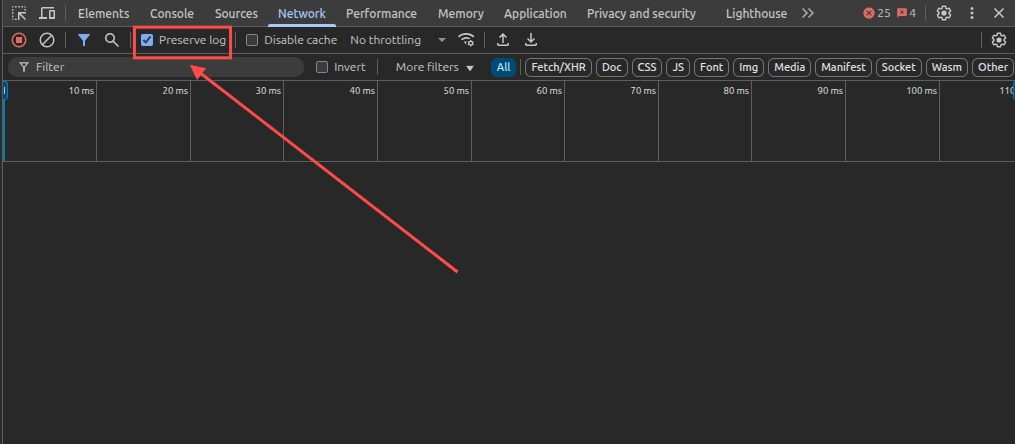
Com o DevTools aberto, acesse o site onde o problema acontece para reproduzir a situação.
Ao final, clique em Export HAR, conforme mostra a imagem abaixo.
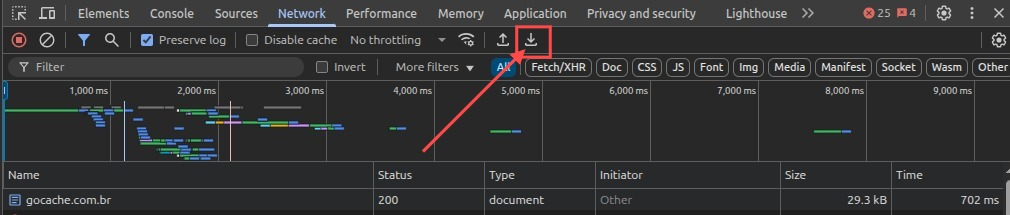
4) Como gerar um arquivo HAR no Firefox?
Abra o navegador e depois abra as ferramentas de desenvolvedor (DevTools).
Você pode usar F12 ou Ctrl + Shift + I (no Mac, Cmd + Option + I).
Acesse a aba Network e selecione a opção "Persistir logs".
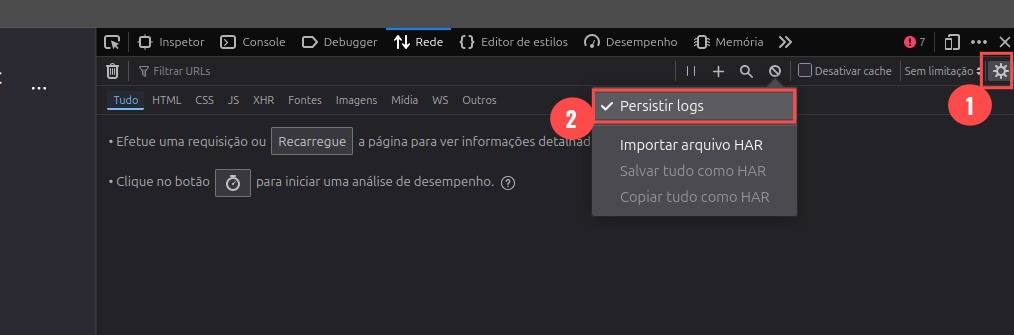
Com o DevTools aberto, entre no site onde o problema acontece para reproduzir a situação.
Ao final, clique em Configurações e depois em "Salvar tudo como HAR", conforme mostra a imagem abaixo.
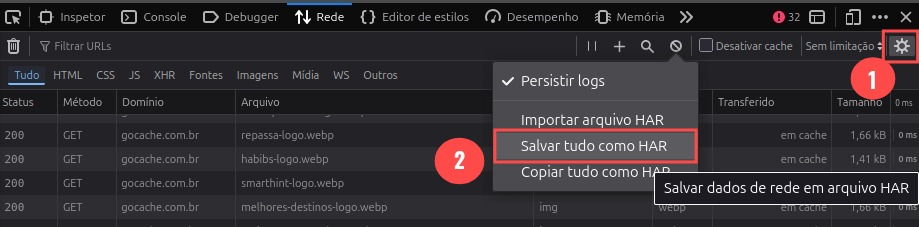
6) Como o HAR ajuda o cliente?
Para o cliente, o HAR ajuda a visualizar com mais clareza:
qual URL ou recurso está demorando mais;
se houve erro HTTP, como 4xx ou 5xx;
se o problema aconteceu em um endpoint específico;
se houve redirecionamentos inesperados;
se ocorreu falha de segurança/TLS;
em que etapa da requisição houve mais demora;
quanto de dado foi transferido;
em que ponto a página travou no waterfall.
As ferramentas de rede do navegador também mostram informações como:
status code;
protocolo;
IP remoto;
volume transferido;
linha do tempo da requisição.
Isso ajuda a localizar com mais precisão onde a experiência começou a se degradar.
7) Como o HAR ajuda o suporte da GoCache?
Para o suporte da GoCache, o HAR ajuda a:
validar se a lentidão está no HTML principal, em APIs, imagens, arquivos JS ou chamadas de terceiros;
identificar o status retornado ao navegador e a ordem exata das requisições;
analisar a linha do tempo da navegação e o tempo gasto em cada request;
verificar protocolo, domínio, IP remoto e volume transferido;
importar o arquivo novamente no DevTools para análise posterior.
O HAR complementa a investigação, porque mostra a visão real do navegador e da navegação do usuário no momento do problema.
Ele é muito importante justamente por mostrar como o erro ou a lentidão apareceram para quem estava usando o sistema.
8) O que enviar junto com o HAR?
Além do arquivo HAR, é importante repassar para o suporte algumas informações que ajudam bastante na análise, como:
URL afetada;
data e hora exata do teste;
print ou vídeo curto do problema;
se o erro acontece para todos os usuários ou só para alguns;
navegador e versão utilizada;
origem aproximada do acesso;
se havia uso de VPN, proxy ou alguma restrição de rede.
Referências:
https://www.ibm.com/docs/pt-br/call-center/10.0.0?topic=support-generating-har-file-troubleshooting
https://developer.chrome.com/docs/devtools/network/reference?hl=pt-br
https://learn.microsoft.com/en-us/azure/azure-web-pubsub/howto-troubleshoot-network-trace
Caso tenha alguma dúvida ou tenha algum problema em um dos passos acima, entre em contato com o nosso suporte GoCache. Teremos prazer em ajudá-lo.
E-mail: suporte@gocache.com.br