
Este guia explica como você pode alterar o arquivo hosts do seu computador para forçar o acesso do seu domínio a um IP específico, útil para testar o tráfego passando pela CDN da GoCache antes de alterar o DNS oficialmente.
O que é o arquivo hosts?
O arquivo hosts é um arquivo local do sistema operacional usado para mapear manualmente nomes de domínios para endereços IP. Sempre que você acessa uma URL, o computador consulta o hosts primeiro. Se o domínio estiver listado ali, ele ignora o DNS e usa o IP informado.
Isso permite:
Testar seu domínio na GoCache antes de alterar DNS;
Verificar comportamento do site na origem;
Diagnosticar problemas diferenciando origem × CDN.
Antes de começar, você precisará:
O IP da GoCache configurado para seu domínio (origem que está no painel)
O domínio que deseja testar
Permissão administrativa no seu computador
Sequência para editar o arquivo hosts no Windows
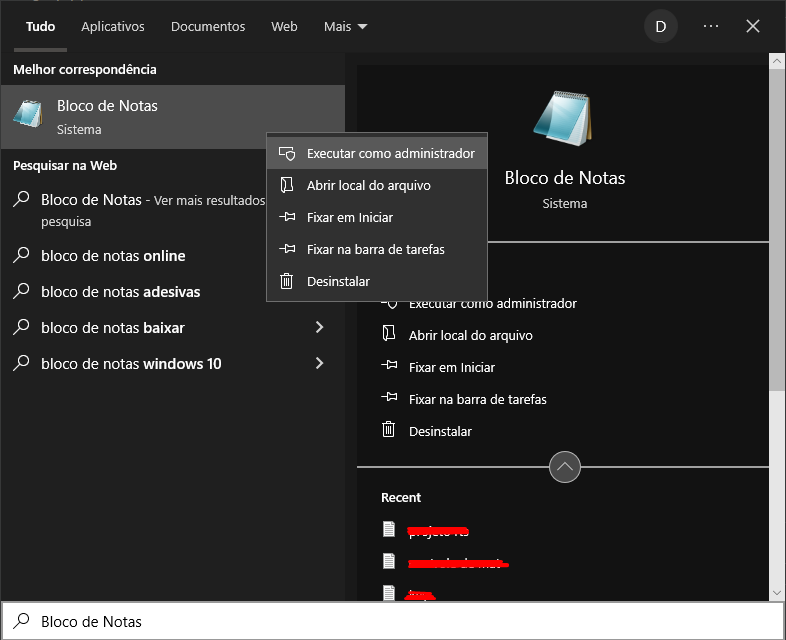
Abra o Menu Iniciar, procure por Bloco de Notas (Notepad).
Clique com o botão direito e selecione Executar como administrador.
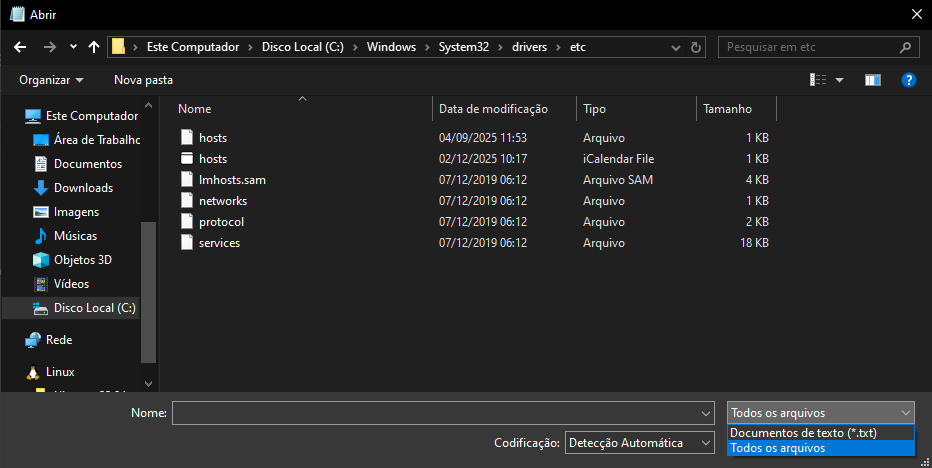
Com o Bloco de Notas aberto, clique em Arquivo → Abrir.
Agora navegue até o caminho: C:\Windows\System32\drivers\etc
No canto inferior direito da janela, altere o filtro Documentos de texto (*.txt) para Todos os arquivos (.).
O arquivo hosts aparecerá na lista. Selecione-o e clique em Abrir.
Adicione a linha desejada, por exemplo: 170.82.174.30 exemplo.com.br www.exemplo.com.br
Clique em Arquivo → Salvar.
Como editar o arquivo hosts no Linux / macOS
Abra o terminal e execute: Linux/macOS: sudo nano /etc/hosts
Adicione sua linha, por exemplo: 170.82.174.30 exemplo.com.br www.exemplo.com.br
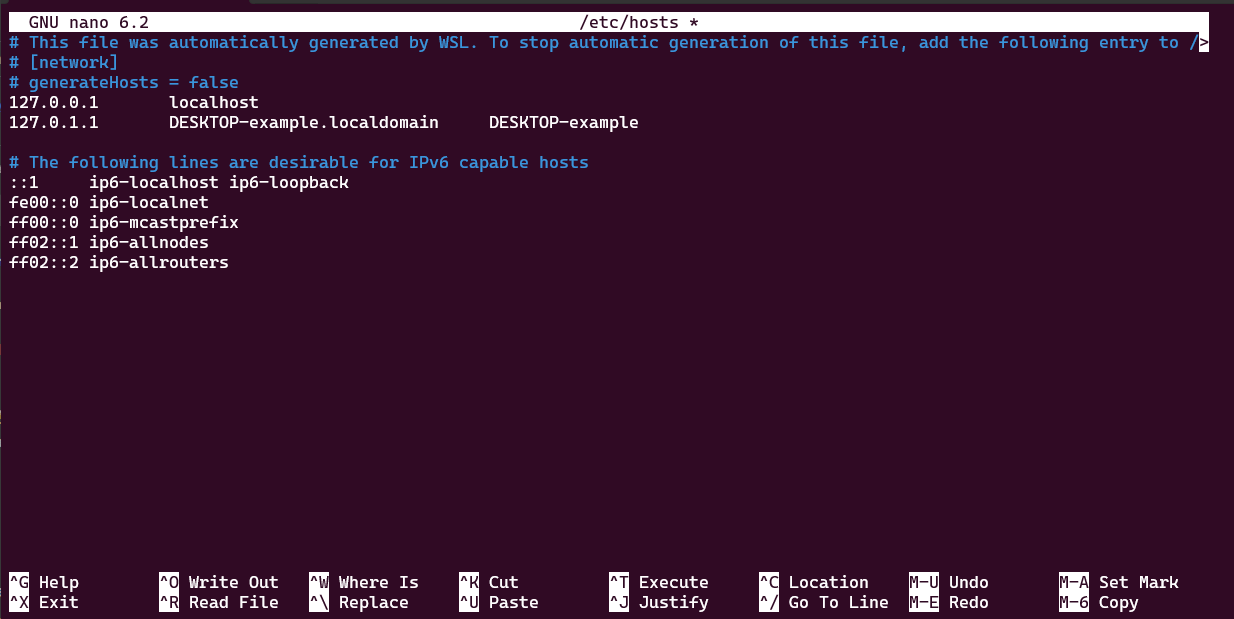
Salve (Ctrl+O) → Enter → sai com Ctrl+X.
Como desfazer as alterações?
Basta abrir novamente o arquivo hosts e remover as linhas adicionadas. Salve o arquivo e, se necessário, limpe o cache DNS.
Caso fique com dúvidas ou tenha algum problema, entre em contato com o nosso suporte. Teremos prazer em ajudá-lo.
E-mail: suporte@gocache.com.br