GoCache
Central de ajuda
Como instalar um certificado SSL customizado na GoCache?
8 min
Criado por José Perlin em 30/03/2022 09:29
Atualizado por Anielly Nogueira em 25/07/2024 16:29

Como instalar um certificado SSL customizado na GoCache?


Abordagem simples e direta para instalação e ativação do certificado customizado em seu domínio. 


Atenção


Importante ressaltar que não é possível ativar dois certificados ao mesmo tempo, isso se aplica aos certificados Automático e Custom. Por exemplo, se você ativar o certificado automático, consequentemente o certificado customizado será desativado e vice e versa. 


Certificado customizado para subdomínio 


Também é possível adicionar certificados customizados para subdomínios. Caso você ative um certificado para um subdomínio, ele não irá desligar o certificado que está ativo para o domínio principal, pois o certificado será direcionado apenas para o subdomínio. 


Arquivos necessários para configuração


Para prosseguir com a instalação do certificado customizado em seu painel, é necessário que você possua as informações a seguir: 

- Certificado Raiz
- Certificado Intermediário (Chain)
- Chave Privada


A quantidade de arquivos pode variar conforme o caso. Arquivos com extensão .csr não são necessários para essa instalação.


Importante, é valido salientar que todas as chaves têm o seu início e fim marcados, do seguinte modo: 


-----BEGIN CERTIFICATE-----

MIIEfTCCA2WgAwIBAgIJAK6oQT5dPbhvMA0GCSqGSIb3DQEBCwUAMIGjMQswCQYD

VQQGEwJCUjEPMA0GA1UECAwGRHVlc3RvbjEPMA0GA1UEBwwGRHVlc3RvbjEPMA0G

A1UECgwGRHVlc3RvbjEPMA0GA1UECwwGRHVlc3RvbjEUMBIGA1UEAwwLRHVlc3Rv

bjogUm9vdCBDQTAeFw0yMTA5MTgxNzE3NDhaFw0yMjA5MTcxNzE3NDhaMIGjMQsw

CQYDVQQGEwJCUjEPMA0GA1UECAwGRHVlc3RvbjEPMA0GA1UEBwwGRHVlc3RvbjEP

MA0GA1UECgwGRHVlc3RvbjEPMA0GA1UECwwGRHVlc3RvbjEUMBIGA1UEAwwLRHVl

c3RvbjogUm9vdCBDQTCCAiIwDQYJKoZIhvcNAQEBBQADggIPADCCAgoCggIBALzE

-----END CERTIFICATE-----


Adicionando o certificado custom


Com os devidos arquivos em mãos, acesse a aba de “Configurações” no painel e clique em “SSL”. Após isso, encontre a opção “Certificados SSL” e clique em “Adicionar”. Segue uma captura de tela para auxílio: 
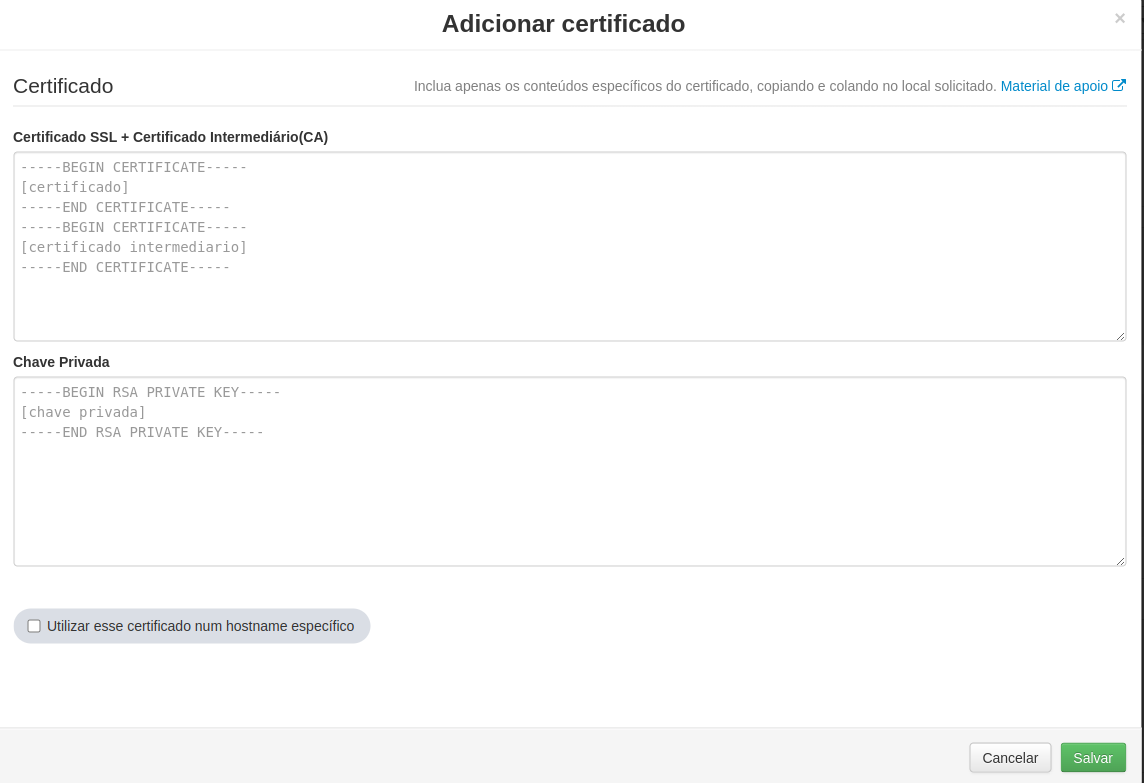


Você será direcionado para preencher dois campos. No primeiro é o preenchimento com certificado do domínio e do certificado intermediário. 


Importante: O certificado intermediário pode estar contido junto ao certificado do domínio, em um arquivo com o nome chain, ou podem estar em arquivos separados. Caso eles estejam separados, é necessário inserir o certificado do domínio primeiro e o intermediário depois. 


No segundo campo é preciso adicionar a chave privada, conforme exibido na imagem abaixo:
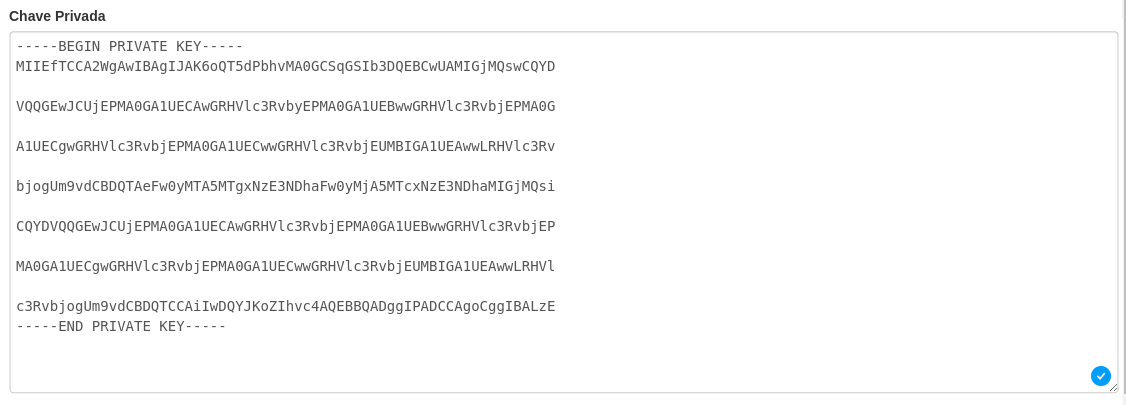


Você também pode indicar, para qual hostname esse certificado está sendo adicionado, para isso basta clicar na opção, “Utilizar esse certificado num hostname especifico”, será exibida uma lista onde você poderá selecioná-lo. 


Quando estiver com todos os arquivos inseridos e as opções selecionadas, clique em adicionar. Caso alguma informação tenha sido inserida inadequadamente, aparecerá a seguinte mensagem: 



Caso contrário, será exibida uma mensagem de sucesso e o seu certificado deverá aparecer em seu painel, com a data de expiração dele, além de quais subdomínios ele engloba.


Para validar isso, acesse a sua aplicação através do navegador, e valide se o cadeado está presente na URL: 



Caso tenha alguma dúvida ou tenha algum problema em um dos passos acima, entre em contato com o nosso suporte GoCache. Teremos prazer em ajudá-lo.


E-mail: suporte@gocache.com.br


Como instalar um certificado SSL customizado na GoCache?


Abordagem simples e direta para instalação e ativação do certificado customizado em seu domínio. 


Atenção


Importante ressaltar que não é possível ativar dois certificados ao mesmo tempo, isso se aplica aos certificados Automático e Custom. Por exemplo, se você ativar o certificado automático, consequentemente o certificado customizado será desativado e vice e versa. 


Certificado customizado para subdomínio 


Também é possível adicionar certificados customizados para subdomínios. Caso você ative um certificado para um subdomínio, ele não irá desligar o certificado que está ativo para o domínio principal, pois o certificado será direcionado apenas para o subdomínio. 


Arquivos necessários para configuração


Para prosseguir com a instalação do certificado customizado em seu painel, é necessário que você possua as informações a seguir: 


  • Certificado Raiz

  • Certificado Intermediário (Chain)

  • Chave Privada


A quantidade de arquivos pode variar conforme o caso. Arquivos com extensão .csr não são necessários para essa instalação.


Importante, é valido salientar que todas as chaves têm o seu início e fim marcados, do seguinte modo: 


-----BEGIN CERTIFICATE-----

MIIEfTCCA2WgAwIBAgIJAK6oQT5dPbhvMA0GCSqGSIb3DQEBCwUAMIGjMQswCQYD

VQQGEwJCUjEPMA0GA1UECAwGRHVlc3RvbjEPMA0GA1UEBwwGRHVlc3RvbjEPMA0G

A1UECgwGRHVlc3RvbjEPMA0GA1UECwwGRHVlc3RvbjEUMBIGA1UEAwwLRHVlc3Rv

bjogUm9vdCBDQTAeFw0yMTA5MTgxNzE3NDhaFw0yMjA5MTcxNzE3NDhaMIGjMQsw

CQYDVQQGEwJCUjEPMA0GA1UECAwGRHVlc3RvbjEPMA0GA1UEBwwGRHVlc3RvbjEP

MA0GA1UECgwGRHVlc3RvbjEPMA0GA1UECwwGRHVlc3RvbjEUMBIGA1UEAwwLRHVl

c3RvbjogUm9vdCBDQTCCAiIwDQYJKoZIhvcNAQEBBQADggIPADCCAgoCggIBALzE

-----END CERTIFICATE-----


Adicionando o certificado custom


Com os devidos arquivos em mãos, acesse a aba de “Configurações” no painel e clique em “SSL”. Após isso, encontre a opção “Certificados SSL” e  clique em “Adicionar”. Segue uma captura de tela para auxílio: 


Você será direcionado para preencher dois campos. No primeiro é o preenchimento com certificado do domínio e do certificado intermediário. 


Importante: O certificado intermediário pode estar contido junto ao certificado do domínio, em um arquivo com o nome chain, ou podem estar em arquivos separados. Caso eles estejam separados, é necessário inserir o certificado do domínio primeiro e o intermediário depois. 


No segundo campo é preciso adicionar a chave privada, conforme exibido na imagem abaixo:


Você também pode indicar, para qual hostname esse certificado está sendo adicionado, para isso basta clicar na opção, “Utilizar  esse certificado num hostname especifico”, será exibida uma lista onde você poderá selecionar o hostname. 


Quando estiver com todos os arquivos inseridos e as opções selecionadas, clique em adicionar. Caso alguma informação tenha sido inserida inadequadamente, aparecerá a seguinte mensagem: 


Caso contrário, será exibida uma mensagem de sucesso e o seu certificado deverá aparecer em seu painel, com a data de expiração dele, além de quais subdomínios ele engloba. Observe a imagem abaixo: 

 para validar isso acesse a sua aplicação através do navegador, e valide se o cadeado está presente na URL: 


Caso tenha alguma dúvida ou tenha algum problema em um dos passos acima, entre em contato com o nosso suporte GoCache. Teremos prazer em ajudá-lo.


E-mail: suporte@gocache.com.br


Este artigo foi útil para você?


Últimos artigos visitados